Sistem TDAC berfungsi untuk kebanyakan pelancong, tetapi apabila gagal, ia gagal pada masa yang paling teruk — biasanya apabila anda berdiri di kaunter imigresen. Panduan ini merangkumi setiap ralat TDAC yang diketahui, puncanya, dan cara memperbaikinya sebelum terbang atau di tempat di lapangan terbang.
RALAT → BETULKAN
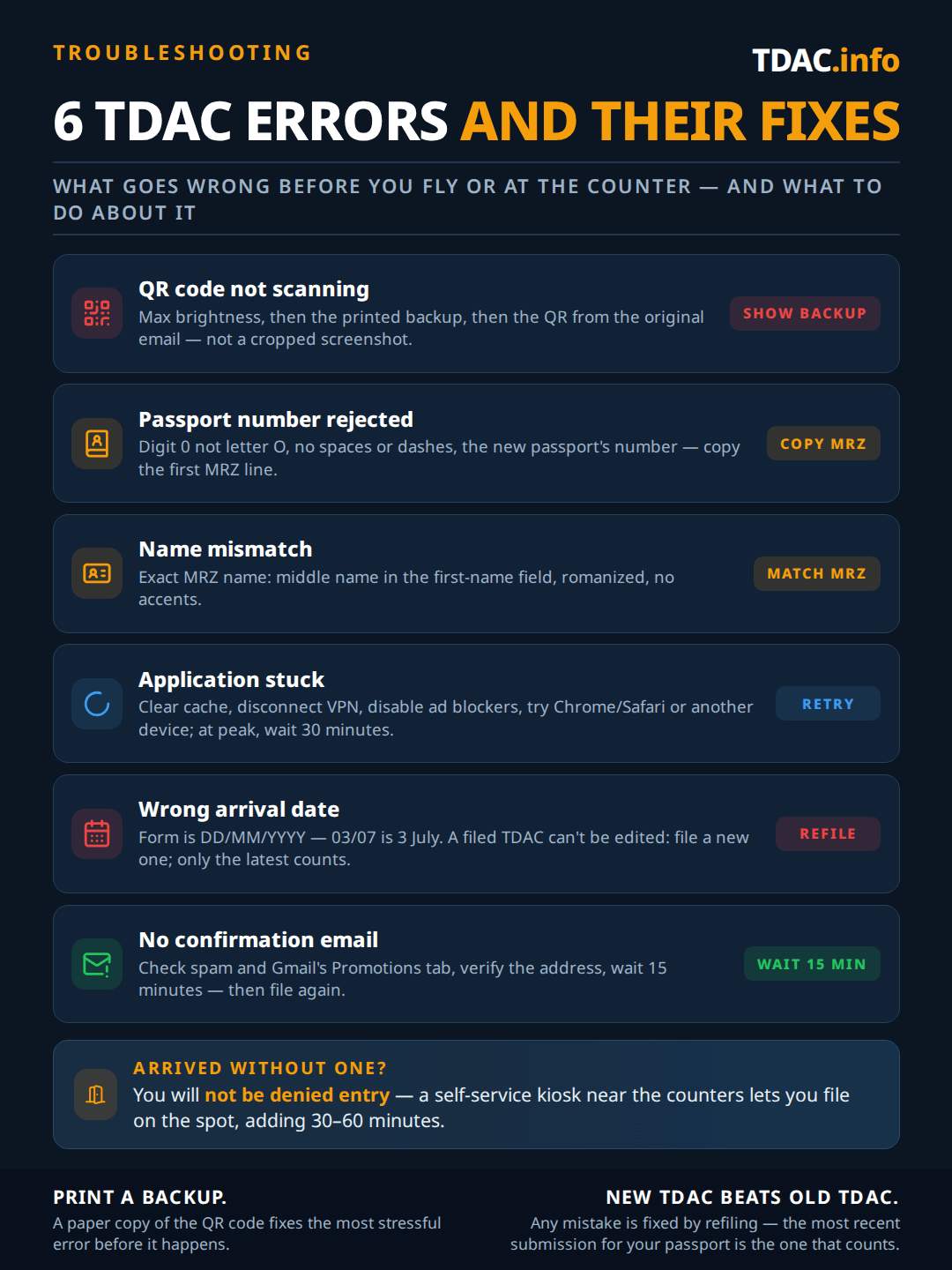
Ralat 1: Kod QR Tidak Mengimbas di Imigresen
Setkan kecerahan skrin ke maksimum, cuba salinan cetak sandaran, atau tunjukkan e-mel pengesahan asal — jika tiada yang berhasil, pegawai akan mengarahkan anda ke kiosk layan diri. Ini adalah ralat paling menegangkan kerana berlaku di kaunter.
Punca Biasa
- Kecerahan skrin terlalu rendah: Pencahayaan lapangan terbang menjadikan skrin gelap tidak boleh dibaca. Maksimumkan kecerahan sebelum sampai ke kaunter.
- Skrin retak atau tergores: Kerosakan di kawasan kod QR boleh menghalang pengimbasan. Sentiasa bawa salinan cetak sandaran.
- Kod QR salah: Jika anda memfailkan beberapa permohonan (cth. untuk ahli keluarga), pastikan anda menunjukkan kod ANDA, bukan milik ahli keluarga.
- Screenshot vs. asal: Sesetengah pelancong mengambil screenshot kod QR dan memotongnya terlalu ketat. Pengimbas memerlukan sempadan putih di sekeliling kod.
Cara Memperbaiki
- Maksimumkan kecerahan skrin dan cuba lagi.
- Tunjukkan salinan cetak sandaran anda (sentiasa cetak satu sebelum berjalan).
- Buka e-mel pengesahan asal dan tunjukkan kod QR dari sana (bukan screenshot).
- Jika tiada yang berhasil, pegawai akan mengarahkan anda ke kiosk untuk memfailkan semula di tempat. Ini menambah 30–60 minit tetapi anda tidak akan ditolak masuk.
Ralat 2: Nombor Pasport Ditolak
Punca paling biasa ialah kekeliruan huruf O dengan sifar, menyertakan ruang atau sempang, atau secara tidak sengaja menggunakan nombor pasport lama. Borang TDAC menolak nombor pasport anda semasa pemfailan, atau kod QR tidak sepadan di imigresen.
Punca Biasa
- Huruf O vs. sifar (0): Kesilapan paling biasa. Nombor pasport menggunakan digit sifar (0), bukan huruf O. Semak baris MRZ anda (dua baris aksara di bahagian bawah halaman foto pasport anda).
- Menyertakan ruang atau sempang: Masukkan nombor pasport tepat seperti yang tertera, tanpa ruang, sempang, atau aksara khas.
- Nombor pasport lama: Jika anda baru-baru ini membaharui pasport, pastikan anda memasukkan nombor pasport BARU, bukan yang lama.
- Aksara tambahan: Sesetengah negara menyertakan digit semak atau awalan negara. Masukkan nombor pasport sahaja.
Cara Mencari Nombor Pasport yang Betul
Buka pasport anda ke halaman foto. Lihat baris MRZ (dua baris teks yang boleh dibaca mesin di bahagian bawah). Nombor pasport anda ada di baris pertama, selepas kod negara. Masukkan tepat aksara-aksara tersebut — tidak lebih, tidak kurang.
Ralat 3: Ketidakpadanan Nama
Gunakan nama yang tepat dari baris MRZ pasport anda (kod dua baris di bahagian bawah halaman foto anda), termasuk semua nama tengah, tanpa aksen atau aksara khas. Nama anda di TDAC mesti sepadan dengan pasport anda dengan tepat, atau ia akan menyebabkan tanda di imigresen.
- Isu nama tengah: Jika MRZ pasport anda menunjukkan SMITH<<JOHN<MICHAEL, masukkan Nama Pertama: JOHN MICHAEL, Nama Akhir: SMITH. Sertakan nama tengah dalam medan nama pertama.
- Nama pilihan vs. nama undang-undang: Gunakan nama tepat seperti yang dicetak dalam baris MRZ pasport anda, bukan nama pilihan atau nama pendek anda.
- Transliterasi: Untuk pasport bukan Latin, gunakan ejaan yang diromaniskan seperti yang ditunjukkan dalam baris MRZ.
- Aksara beraksen: Jika pasport anda menunjukkan huruf beraksen (cth., ü, ñ, ç), masukkan tanpa aksen (u, n, c) seperti yang dilakukan baris MRZ.
Ralat 4: Permohonan Tersangkut / Tidak Boleh Dihantar
Kosongkan cache pelayar anda, lumpuhkan VPN dan penyekat iklan, atau cuba pelayar lain (Chrome paling sesuai). Borang kadangkala dimuatkan tetapi tidak mahu dihantar, menunjukkan pemuatan berputar tanpa had, atau mengembalikan ralat umum.
- Isu pelayar: Kosongkan cache dan kuki pelayar anda, kemudian cuba lagi. Gunakan Chrome atau Safari — sesetengah pelayar lama menyebabkan masalah keserasian.
- Gangguan VPN: Jika anda menggunakan VPN, putuskan sambungan. Sesetengah nod keluar VPN disekat oleh sistem TDAC.
- Penyekat iklan: Lumpuhkan penyekat iklan dan sambungan privasi buat sementara waktu. Mereka boleh menyekat skrip penghantaran borang.
- Mudah alih vs. desktop: Jika borang mudah alih tidak berfungsi, cuba desktop (atau sebaliknya).
- Trafik puncak: Sistem kadangkala melambat semasa tempoh pemfailan puncak. Tunggu 30 minit dan cuba lagi.
Ralat 5: Tarikh Ketibaan Salah
Failkan TDAC baru dengan tarikh yang betul — sistem menggunakan format DD/MM/YYYY, yang menyebabkan beribu-ribu ketidakpadanan tarikh apabila dikelirukan dengan MM/DD/YYYY. Anda memasukkan tarikh ketibaan yang salah, atau penerbangan anda berubah selepas pemfailan.
- Kekeliruan format tarikh: Borang menggunakan DD/MM/YYYY (hari dahulu). Orang Amerika kerap memasukkan MM/DD/YYYY mengikut tabiat. Jika anda memasukkan 03/07/2026 bermaksud 7 Mac, sistem mungkin telah merekodkan 3 Julai.
- Perubahan penerbangan selepas pemfailan: Jika tarikh penerbangan anda berubah, anda perlu memfailkan TDAC baru dengan tarikh yang betul. Yang lama tidak akan dikemas kini secara automatik.
Bolehkah Anda Membaiki TDAC yang Telah Difailkan?
Di portal rasmi kerajaan, anda tidak boleh mengedit TDAC yang telah dihantar. Anda mesti memfailkan yang baru dengan maklumat yang betul. Penghantaran lama cukup diabaikan — hanya kod QR terbaru yang dikira. Jika anda memfailkan melalui TDAC.info, hubungi support@tdac.info dan kami akan membetulkan dan memfailkan semula tanpa kos tambahan.
Ralat 6: Tiada E-mel Pengesahan
Semak folder spam/sampah dan tab Promosi Gmail anda terlebih dahulu, kemudian sahkan anda memasukkan e-mel dengan betul. Jika masih tiada selepas 15 minit, cuba failkan semula. Anda memfailkan TDAC tetapi tidak pernah menerima e-mel kod QR.
- Semak folder spam/sampah: E-mel pengesahan kerap berakhir dalam spam, terutama untuk pengguna Gmail dan Outlook.
- Semak alamat e-mel: Ralat taip dalam alamat e-mel anda bermakna kod QR dihantar ke peti masuk yang salah.
- Tunggu 15 minit: Semasa tempoh puncak, e-mel pengesahan boleh tertunda. Jangan failkan semula segera — pemfailan berganda menyebabkan kekeliruan di imigresen.
- Semak tab promosi: Gmail kadangkala menghalakan e-mel automatik ke tab Promosi atau Kemas Kini dan bukannya peti masuk Utama.
Apa yang Berlaku Jika Anda Tiba Tanpa TDAC?
Anda tidak akan ditolak masuk. Tetapi anda akan diarahkan ke kiosk layan diri berhampiran kaunter imigresen untuk mengisi TDAC di tempat. Ini menambah 30–60 minit pada masa ketibaan anda dan memerlukan Wi-Fi lapangan terbang (yang boleh tidak boleh dipercayai). Failkan sebelum terbang untuk mengelakkan ini.
Bolehkah saya memfailkan TDAC baru jika saya membuat ralat?
Kod QR saya menunjukkan nama berbeza daripada pasport saya. Adakah saya akan ditolak?
Saya memfailkan TDAC tetapi penerbangan saya dibatalkan. Adakah saya memerlukan yang baru?
Portal kerajaan tidak aktif. Apa yang perlu saya lakukan?
Panduan Berkaitan
Senarai Semak TDAC — kumpulkan semua sebelum mula memfailkan.
Cara Mengisi TDAC — setiap medan dijelaskan langkah demi langkah.
TDAC vs TM.6 — apa yang berubah daripada kad kertas lama.
TDAC untuk Keluarga — memfailkan untuk kanak-kanak dan perjalanan kumpulan.
Elakkan Ralat TDAC Sepenuhnya
Pakar kami menyemak setiap penghantaran untuk ralat taip nombor pasport, ketidakpadanan nama, dan ralat format tarikh sebelum memfailkan. Jika ada yang salah, kami membaikinya sebelum menjadi masalah di lapangan terbang.
Mulakan Permohonan TDACReviewed by
Jason Hartley
Travel Documentation Specialist · TDAC.info
Last reviewed on
Fact-checked against the official Thai Immigration Bureau guidance.