TDAC 시스템은 대부분의 여행자에게 잘 작동하지만, 실패할 때는 가장 최악의 순간에 — 보통 출입국 심사대에 서 있을 때 — 발생합니다. 이 가이드는 알려진 모든 TDAC 오류, 원인, 그리고 비행 전 또는 공항에서 현장에서 해결하는 방법을 다룹니다.
오류 → 수정
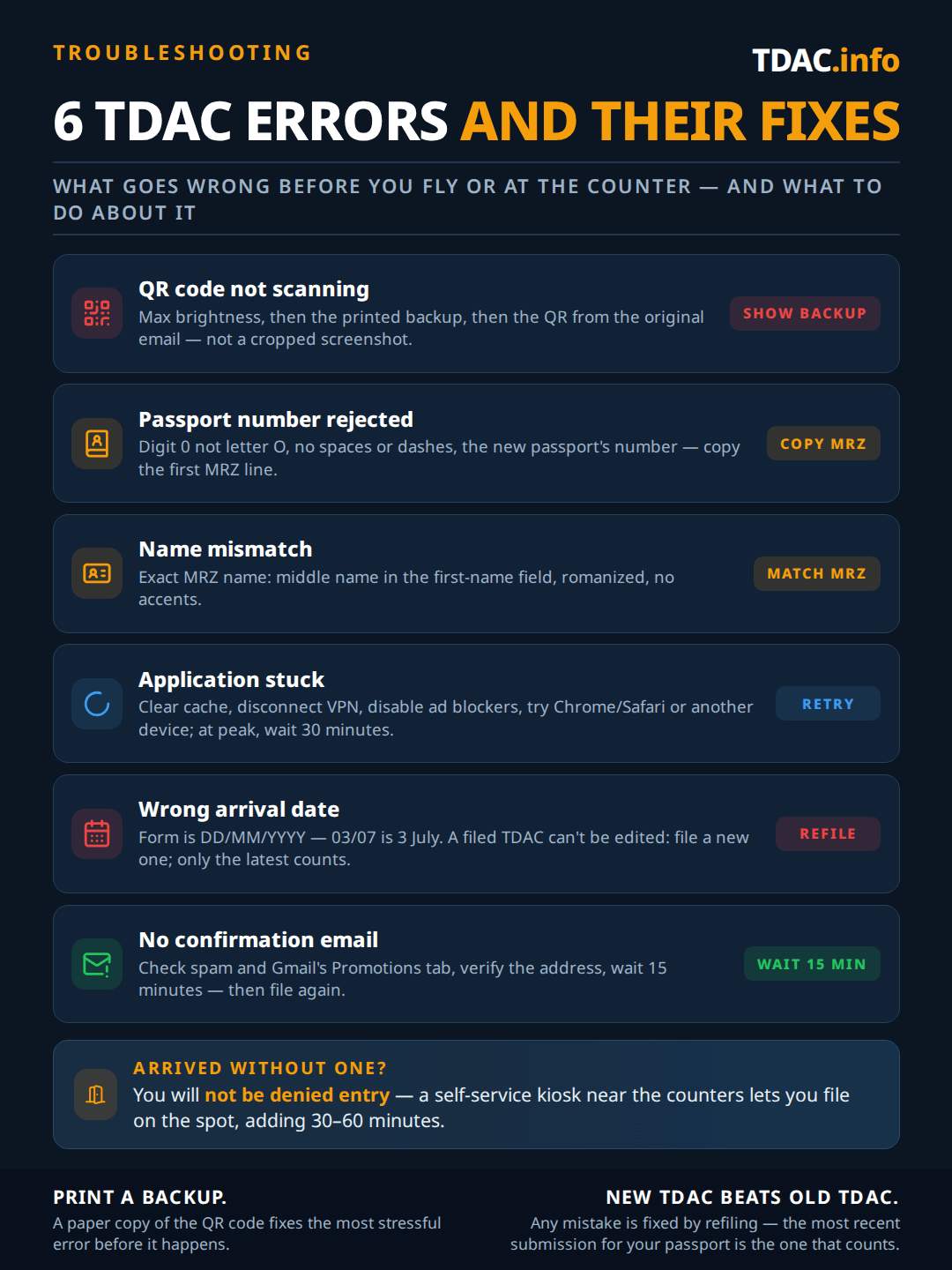
오류 1: 출입국 심사에서 QR 코드 스캔 불가
화면 밝기를 최대로 설정하고, 인쇄된 백업을 시도하거나, 원본 확인 이메일을 보여주세요 — 아무것도 작동하지 않으면 관리관이 셀프서비스 키오스크로 안내합니다. 이 오류는 심사대에서 발생하기 때문에 가장 스트레스를 주는 오류입니다.
일반적인 원인
- 화면 밝기가 너무 낮음: 공항 조명으로 인해 어두운 화면은 읽을 수 없습니다. 심사대에 도착하기 전에 밝기를 최대로 설정하세요.
- 금이 가거나 긁힌 화면: QR 코드 영역의 손상은 스캔을 방해할 수 있습니다. 항상 인쇄된 백업을 가지고 다니세요.
- 잘못된 QR 코드: 여러 신청서를 제출한 경우(예: 가족 구성원 용), 가족 구성원의 코드가 아닌 본인의 코드를 보여주고 있는지 확인하세요.
- 스크린샷 vs. 원본: 일부 여행자는 QR 코드를 스크린샷으로 찍고 너무 타이트하게 자릅니다. 스캐너는 코드 주변의 흰색 테두리가 필요합니다.
해결 방법
- 화면 밝기를 최대로 높이고 다시 시도하세요.
- 인쇄된 백업 사본을 보여주세요(여행 전 항상 인쇄해 두세요).
- 원본 확인 이메일을 열고 그곳의 QR 코드를 보여주세요(스크린샷이 아닌).
- 아무것도 작동하지 않으면, 관리관이 현장에서 다시 제출할 키오스크로 안내합니다. 30~60분이 추가되지만 입국 거부는 되지 않습니다.
오류 2: 여권 번호 거부
가장 흔한 원인은 문자 O와 숫자 0 혼동, 공백이나 대시 포함, 또는 실수로 구 여권 번호를 사용하는 것입니다. 제출 중 TDAC 양식이 여권 번호를 거부하거나, 출입국 심사에서 QR 코드가 일치하지 않습니다.
일반적인 원인
- O 문자 vs. 영(0): 가장 흔한 실수. 여권 번호는 문자 O가 아닌 숫자 0을 사용합니다. MRZ 줄(여권 사진 페이지 하단의 두 줄 문자)을 확인하세요.
- 공백 또는 대시 포함: 공백, 대시, 또는 특수 문자 없이 있는 그대로 여권 번호를 입력하세요.
- 구 여권 번호: 최근에 여권을 갱신했다면, 구 여권 번호가 아닌 새 여권 번호를 입력하고 있는지 확인하세요.
- 추가 문자: 일부 국가는 검증 숫자나 국가 접두사를 포함합니다. 여권 번호 자체만 입력하세요.
올바른 여권 번호 찾는 방법
여권을 사진 페이지로 펼치세요. MRZ 줄(하단의 두 줄 기계 판독 텍스트)을 보세요. 여권 번호는 첫 번째 줄, 국가 코드 다음에 있습니다. 그 문자들을 정확히 입력하세요 — 더 많지도, 더 적지도 않게.
오류 3: 이름 불일치
여권 MRZ 줄(사진 페이지 하단의 두 줄 코드)에 있는 정확한 이름을 사용하세요. 모든 중간 이름을 포함하고, 악센트나 특수 문자는 제외합니다. TDAC의 이름이 여권과 정확히 일치하지 않으면 출입국 심사에서 플래그가 발생합니다.
- 중간 이름 문제: 여권 MRZ가 SMITH<<JOHN<MICHAEL을 표시하면, 이름: JOHN MICHAEL, 성: SMITH를 입력하세요. 이름 란에 중간 이름을 포함하세요.
- 선호 이름 vs. 법적 이름: 선호하는 이름이나 줄인 이름이 아닌 여권 MRZ 줄에 인쇄된 이름을 정확히 사용하세요.
- 로마자 표기: 비라틴 여권의 경우, MRZ 줄에 표시된 로마자 표기를 사용하세요.
- 악센트 문자: 여권에 악센트 문자(예: ü, ñ, ç)가 있으면, MRZ 줄처럼 악센트 없이(u, n, c) 입력하세요.
오류 4: 신청서 멈춤 / 제출 불가
브라우저 캐시를 지우고, VPN과 광고 차단기를 비활성화하거나, 다른 브라우저(Chrome이 가장 좋음)를 시도하세요. 양식이 로드되지만 제출되지 않거나, 로딩 화면이 무한히 표시되거나, 일반 오류가 반환되는 경우가 있습니다.
- 브라우저 문제: 브라우저 캐시와 쿠키를 지우고 다시 시도하세요. Chrome 또는 Safari를 사용하세요 — 일부 구형 브라우저는 호환성 문제를 일으킵니다.
- VPN 간섭: VPN을 사용 중이라면 연결을 끊으세요. 일부 VPN 출구 노드는 TDAC 시스템에 의해 차단됩니다.
- 광고 차단기: 광고 차단기와 개인정보 보호 확장 프로그램을 일시적으로 비활성화하세요. 양식 제출 스크립트를 차단할 수 있습니다.
- 모바일 vs. 데스크탑: 모바일 양식이 작동하지 않으면 데스크탑을 시도하세요(또는 그 반대).
- 피크 트래픽: 제출이 많은 시간대에 시스템이 가끔 느려집니다. 30분 기다렸다가 다시 시도하세요.
오류 5: 잘못된 도착일
올바른 날짜로 새 TDAC를 제출하세요 — 시스템은 DD/MM/YYYY 형식을 사용하며, MM/DD/YYYY와 혼동하면 수천 건의 날짜 불일치가 발생합니다. 잘못된 도착일을 입력했거나, 제출 후 항공편이 변경되었을 수 있습니다.
- 날짜 형식 혼동: 양식은 DD/MM/YYYY(일 먼저) 형식을 사용합니다. 미국인들은 습관적으로 MM/DD/YYYY를 입력합니다. 3월 7일을 의미하는 03/07/2026을 입력했다면, 시스템이 7월 3일로 기록했을 수 있습니다.
- 제출 후 항공편 변경: 항공편 날짜가 변경되면 올바른 날짜로 새 TDAC를 제출해야 합니다. 기존 것은 자동으로 업데이트되지 않습니다.
제출된 TDAC를 수정할 수 있나요?
공식 정부 포털에서는 제출된 TDAC를 편집할 수 없습니다. 올바른 정보로 새 것을 제출해야 합니다. 이전 제출은 무시됩니다 — 가장 최근의 QR 코드만 중요합니다. TDAC.info를 통해 제출했다면 support@tdac.info로 연락하시면 추가 비용 없이 수정하고 다시 제출해 드립니다.
오류 6: 확인 이메일 미수신
먼저 스팸/정크 폴더와 Gmail 프로모션 탭을 확인하고, 이메일 주소를 올바르게 입력했는지 확인하세요. 15분이 지나도 여전히 없으면 다시 제출해 보세요. TDAC를 제출했지만 QR 코드 이메일을 받지 못한 경우의 해결법입니다.
- 스팸/정크 폴더 확인: 확인 이메일은 종종 스팸에 들어갑니다. 특히 Gmail과 Outlook 사용자에게 흔합니다.
- 이메일 주소 확인: 이메일 주소에 오타가 있으면 QR 코드가 잘못된 받은 편지함으로 전송됩니다.
- 15분 기다리기: 피크 시간대에 확인 이메일이 지연될 수 있습니다. 즉시 다시 제출하지 마세요 — 중복 제출은 출입국 심사에서 혼란을 야기합니다.
- 프로모션 탭 확인: Gmail은 자동 이메일을 기본 받은 편지함 대신 프로모션 또는 업데이트 탭으로 분류하기도 합니다.
TDAC 없이 도착하면 어떻게 되나요?
입국이 거부되지는 않습니다. 하지만 출입국 심사대 근처의 셀프서비스 키오스크로 안내되어 현장에서 TDAC를 작성해야 합니다. 이것은 도착 시간에 30~60분을 더하며 공항 Wi-Fi(신뢰할 수 없을 수 있음)가 필요합니다. 이를 피하려면 비행 전에 제출하세요.
오류가 있으면 새 TDAC를 제출할 수 있나요?
QR 코드에 여권과 다른 이름이 표시됩니다. 입국이 거부되나요?
TDAC를 제출했지만 항공편이 취소되었습니다. 새로 필요한가요?
정부 포털이 다운됐습니다. 어떻게 해야 하나요?
관련 가이드
TDAC 체크리스트 — 제출을 시작하기 전에 모든 것을 준비하세요.
TDAC 작성 방법 — 모든 필드를 단계별로 설명.
TDAC vs TM.6 — 구형 종이 카드와 무엇이 달라졌나요.
가족을 위한 TDAC — 어린이 및 단체 여행 제출.
TDAC 오류를 완전히 방지하세요
전문가들이 제출 전 모든 제출 건에서 여권 번호 오타, 이름 불일치, 날짜 형식 오류를 검토합니다. 문제가 있으면 공항에서 문제가 되기 전에 수정합니다.
TDAC 신청 시작Reviewed by
Jason Hartley
Travel Documentation Specialist · TDAC.info
Last reviewed on
Fact-checked against the official Thai Immigration Bureau guidance.