Le système TDAC fonctionne pour la plupart des voyageurs, mais lorsqu’il tombe en panne, c’est toujours au pire moment possible — généralement lorsque vous vous trouvez au guichet de l’immigration. Ce guide passe en revue toutes les erreurs TDAC connues, leurs causes et les solutions pour y remédier avant votre départ ou directement à l’aéroport.
ERREUR → SOLUTION
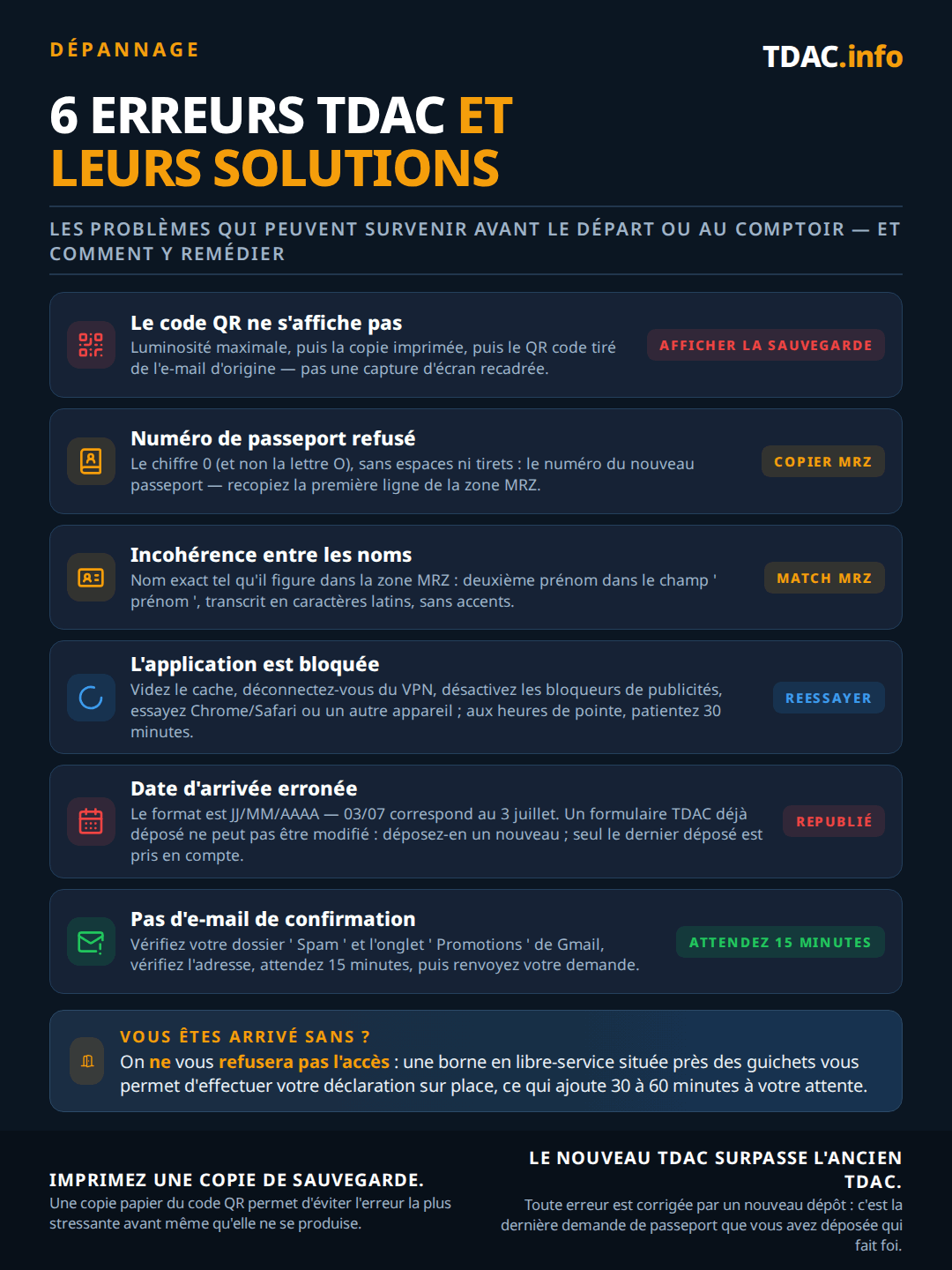
Erreur 1 : le code QR ne peut pas être scanné au contrôle d'immigration
Mettez la luminosité de l'écran au maximum, essayez la copie imprimée de secours, ou montrez l'e-mail de confirmation original — si rien ne fonctionne, l'agent vous dirigera vers une borne libre-service. C'est l'erreur la plus stressante, car elle survient au guichet.
Causes courantes
- La luminosité de l'écran est trop faible : l'éclairage de l'aéroport rend les écrans trop sombres et illisibles. Réglez la luminosité au maximum avant d'arriver au comptoir.
- Écran fissuré ou rayé : tout dommage au niveau de la zone du code QR peut empêcher la lecture. Ayez toujours une copie imprimée sur vous.
- Code QR incorrect : si vous avez déposé plusieurs demandes (par exemple, pour des membres de votre famille), assurez-vous d'indiquer VOTRE code, et non celui d'un membre de votre famille.
- Capture d'écran vs original : certains voyageurs font une capture d'écran du code QR et le recadrent de manière trop serrée. Le scanner a besoin de la bordure blanche autour du code.
Comment résoudre le problème
- Réglez la luminosité de l'écran au maximum et réessayez.
- Présentez votre copie papier (pensez à en imprimer une avant de partir).
- Ouvrez l'e-mail de confirmation d'origine et montrez le code QR qui s'y trouve (pas une capture d'écran).
- Si rien ne fonctionne, l'agent vous dirigera vers une borne pour que vous puissiez refaire votre demande sur place. Cela vous prendra 30 à 60 minutes supplémentaires, mais on ne vous refusera pas l'entrée.
Erreur 2 : Numéro de passeport refusé
Les causes les plus courantes sont la confusion entre la lettre O et le zéro, l'inclusion d'espaces ou de tirets, ou l'utilisation accidentelle d'un ancien numéro de passeport. Le formulaire TDAC refuse votre numéro de passeport lors de la soumission, ou le code QR ne correspond pas au contrôle d'immigration.
Causes courantes
- La lettre O et le chiffre zéro (0) : l'erreur la plus courante. Les numéros de passeport utilisent le chiffre zéro (0), et non la lettre O. Vérifiez votre ligne MRZ (les deux lignes de caractères situées au bas de la page contenant votre photo d'identité).
- Avec des espaces ou des tirets : saisissez le numéro de passeport exactement tel qu'il apparaît, sans espaces, tirets ni caractères spéciaux.
- Ancien numéro de passeport : si vous avez récemment renouvelé votre passeport, veillez à saisir le NOUVEAU numéro de passeport, et non l'ancien.
- Caractères supplémentaires : certains pays ajoutent un chiffre de contrôle ou un préfixe national. Ne saisissez que le numéro de passeport proprement dit.
Comment trouver votre numéro de passeport
Ouvrez votre passeport à la page de la photo. Regardez la ligne MRZ (les deux lignes de texte lisibles par machine situées en bas). Votre numéro de passeport se trouve sur la première ligne, après le code du pays. Saisissez exactement ces caractères — ni plus, ni moins.
Erreur 3 : nom incompatible
Utilisez le nom exact figurant sur la ligne MRZ de votre passeport (le code à deux lignes en bas de la page photo), y compris tous les prénoms, sans accents ni caractères spéciaux. Le nom figurant sur votre TDAC doit correspondre exactement à votre passeport, sinon cela déclenchera un signalement à l'immigration.
- Problème lié au deuxième prénom : si la zone MRZ de votre passeport indique SMITH<<JOHN<MICHAEL, saisissez Prénom : JOHN MICHAEL, Nom : SMITH. Incluez le deuxième prénom dans le champ du prénom.
- Nom d'usage ou nom légal : veuillez indiquer le nom tel qu'il figure exactement sur la zone MRZ de votre passeport, et non votre nom d'usage ou une forme abrégée.
- Transcription : pour les passeports non latins, utilisez l'orthographe romanisée indiquée dans la zone MRZ.
- Caractères accentués : si votre passeport comporte des lettres accentuées (par exemple, \u00FC, \u00F1, \u00E7), saisissez-les sans accents (u, n, c), comme dans la zone MRZ.
Erreur 4 : L'application est bloquée / L'envoi ne s'effectue pas
Videz le cache de votre navigateur, désactivez le VPN et les bloqueurs de publicités, ou essayez un autre navigateur (Chrome fonctionne le mieux). Le formulaire se charge parfois mais refuse de s'envoyer, affiche indéfiniment une icône de chargement ou renvoie une erreur générique.
- Problème lié au navigateur : videz le cache et supprimez les cookies de votre navigateur, puis réessayez. Utilisez Chrome ou Safari ; certains navigateurs plus anciens peuvent poser des problèmes de compatibilité.
- Interférences liées au VPN : si vous utilisez un VPN, déconnectez-vous. Certains nœuds de sortie VPN sont bloqués par le système TDAC.
- Bloqueur de publicités : désactivez temporairement les bloqueurs de publicités et les extensions de confidentialité. Ceux-ci peuvent bloquer les scripts de soumission des formulaires.
- Mobile ou ordinateur : si la version mobile ne fonctionne pas, essayez celle pour ordinateur (ou inversement).
- Heures de pointe : le système peut parfois ralentir pendant les périodes de forte affluence. Veuillez patienter 30 minutes, puis réessayer.
Erreur 5 : Date d'arrivée incorrecte
Déposez un nouveau TDAC avec la date correcte — le système utilise le format JJ/MM/AAAA, ce qui provoque des milliers d'erreurs de date quand il est confondu avec le format MM/JJ/AAAA. Vous avez saisi une mauvaise date d'arrivée, ou votre vol a changé après le dépôt.
- Confusion concernant le format de date : le formulaire utilise le format JJ/MM/AAAA (le jour en premier). Par habitude, les Américains saisissent souvent le format MM/JJ/AAAA. Si vous avez saisi 03/07/2026 pour désigner le 7 mars, le système a peut-être enregistré le 3 juillet.
- Modification du vol après le dépôt : si la date de votre vol change, vous devez déposer un nouveau TDAC avec la date correcte. L'ancien ne sera pas mis à jour automatiquement.
Peut-on réparer un TDAC endommagé ?
Sur le portail officiel du gouvernement, il n'est pas possible de modifier un formulaire TDAC déjà soumis. Vous devez en déposer un nouveau contenant les informations correctes. L'ancienne soumission est tout simplement ignorée : seul le code QR le plus récent est pris en compte. Si vous avez effectué votre demande via TDAC.info, contactez support@tdac.info et nous nous chargerons de corriger et de renvoyer votre demande sans frais supplémentaires.
Erreur 6 : Aucun e-mail de confirmation
Vérifiez d'abord votre dossier spam/courrier indésirable et l'onglet Promotions de Gmail, puis vérifiez que vous avez saisi correctement votre adresse e-mail. Si l'e-mail n'arrive toujours pas après 15 minutes, essayez de déposer à nouveau. Vous avez rempli le TDAC mais n'avez jamais reçu l'e-mail contenant le code QR.
- Vérifiez votre dossier « Courrier indésirable » : l'e-mail de confirmation se retrouve souvent dans ce dossier, en particulier pour les utilisateurs de Gmail et d'Outlook.
- Vérifiez votre adresse e-mail : une faute de frappe dans votre adresse e-mail signifie que le code QR a été envoyé à la mauvaise boîte de réception.
- Patientez 15 minutes : pendant les périodes de forte affluence, les e-mails de confirmation peuvent être retardés. N'envoyez pas immédiatement une nouvelle demande : les demandes en double sont source de confusion pour les services d'immigration.
- Vérifiez l'onglet « Promotions » : Gmail achemine parfois les e-mails automatiques vers l'onglet « Promotions » ou « Mises à jour » au lieu de la boîte de réception principale.
Que se passe-t-il si vous arrivez sans TDAC ?
On ne vous refusera pas l'entrée. Cependant, on vous dirigera vers une borne libre-service située près des guichets d'immigration afin de remplir le formulaire TDAC sur place. Cela allonge votre temps d'arrivée de 30 à 60 minutes et nécessite une connexion Wi-Fi à l'aéroport (qui peut être instable). Remplissez le formulaire avant votre départ pour éviter cela.
Puis-je déposer un nouveau formulaire TDAC si j'ai commis une erreur ?
Le nom indiqué sur mon code QR est différent de celui figurant sur mon passeport. Vais-je me voir refuser l'accès ?
J'ai rempli le formulaire TDAC, mais mon vol a été annulé. Dois-je en remplir un nouveau ?
Le portail du gouvernement est hors service. Que dois-je faire ?
Guides connexes
Liste de vérification TDAC — rassemblez tout avant de commencer votre demande.
Comment remplir le TDAC — chaque champ expliqué étape par étape.
TDAC contre TM.6 — ce qui a changé par rapport à l'ancienne carte papier.
Le TDAC pour les familles — dépôt pour les enfants et les voyages en groupe.
Éviter complètement les erreurs TDAC
Avant de soumettre votre demande, nos experts vérifient chaque dossier afin de détecter les fautes de frappe dans le numéro de passeport, les divergences de nom et les erreurs de format de date. Si un problème est détecté, nous le corrigeons avant qu’il ne pose problème à l’aéroport.
Lancer l'application TDACSources
Les informations de cette page ont été vérifiées à partir de ces sources primaires. Chaque lien ouvre le site de l'organisme concerné.
- Portail de la carte d'arrivée numérique de Thaïlande (TDAC), Bureau de l'immigration — tdac.immigration.go.th
- Bureau de l'immigration, Police royale thaïlandaise — immigration.go.th
Liens vérifiés le 8 octobre 2026.
Reviewed by
Jason Hartley
Travel Documentation Specialist · TDAC.info
Last reviewed on
Fact-checked against the official Thai Immigration Bureau guidance.