TDAC-systemet fungerar för de flesta resenärer, men när det krånglar gör det det vid värsta tänkbara tillfälle — vanligtvis när du står vid immigrationsdisken. Den här guiden täcker alla kända TDAC-fel, vad som orsakar dem och hur du åtgärdar dem innan du flyger eller på plats vid flygplatsen.
FEL → ÅTGÄRD
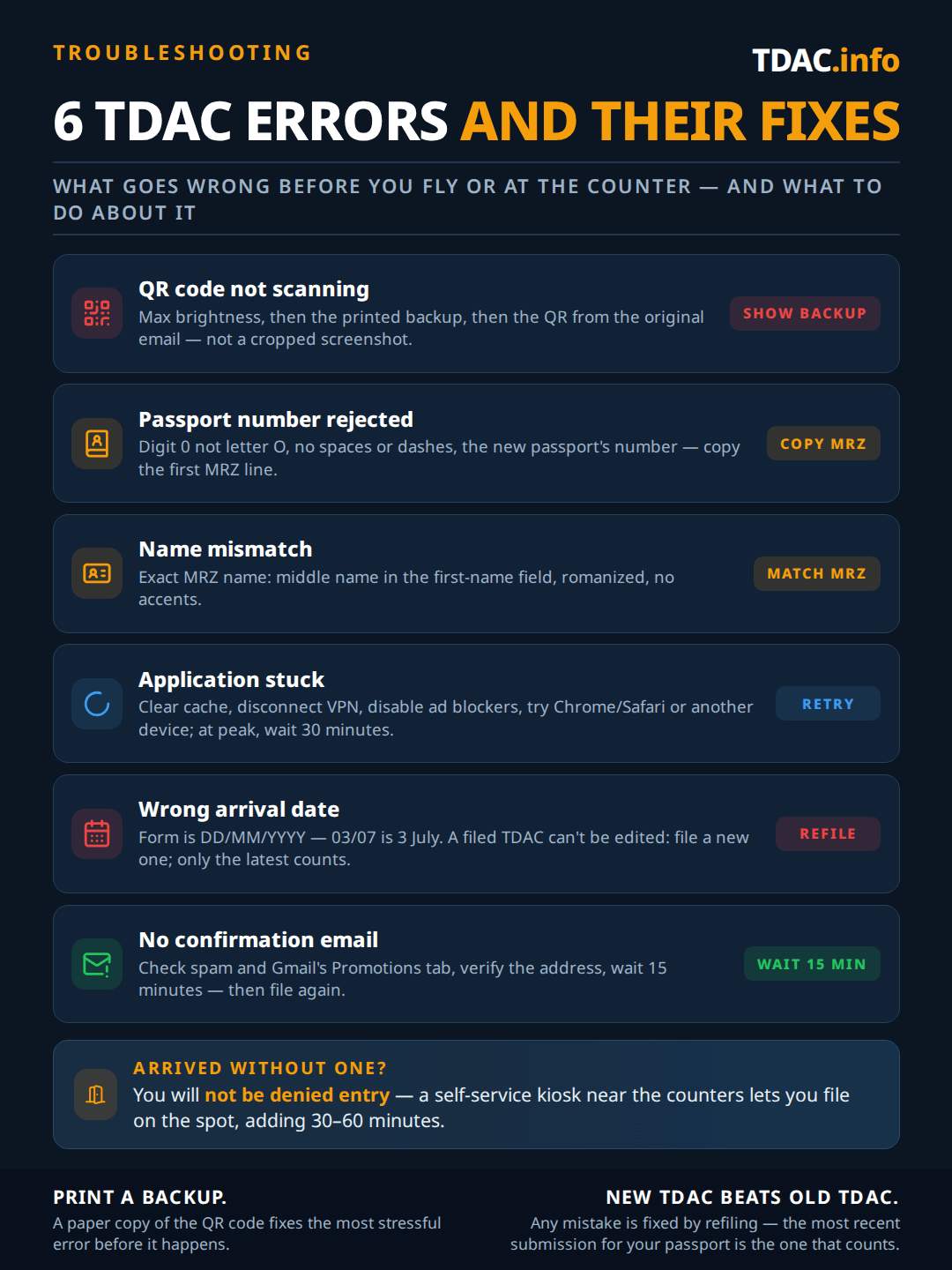
Fel 1: QR-koden skannas inte vid immigrationen
Ställ skärmens ljusstyrka på max, prova den utskrivna kopian eller visa det ursprungliga bekräftelsemailet — om inget fungerar kommer tjänstemannen att hänvisa dig till en självbetjäningskiosk. Det här är det mest stressiga felet eftersom det händer vid disken.
Vanliga orsaker
- Skärmens ljusstyrka för låg: Flygplatsbelysning gör mörka skärmar oläsliga. Ställ ljusstyrkan på max innan du når disken.
- Sprucken eller repad skärm: Skador över QR-kodens område kan förhindra skanning. Ha alltid med dig en utskriven kopia.
- Fel QR-kod: Om du fyllde i flera ansökningar (t.ex. för familjemedlemmar), se till att du visar DIN kod, inte en familjemedlems.
- Skärmbild vs. original: Vissa resenärer tar en skärmbild av QR-koden och beskär den för snävt. Skannern behöver den vita ramen runt koden.
Så åtgärdar du det
- Maximera skärmens ljusstyrka och försök igen.
- Visa din utskrivna säkerhetskopia (skriv alltid ut en innan resan).
- Öppna det ursprungliga bekräftelsemailet och visa QR-koden därifrån (inte en skärmbild).
- Om inget fungerar kommer tjänstemannen att hänvisa dig till en kiosk för att fylla i på nytt på plats. Det tar 30–60 minuter extra men du kommer inte att nekas inresa.
Fel 2: Passnummer avvisas
De vanligaste orsakerna är förväxling av bokstaven O med noll, att inkludera mellanslag eller bindestreck, eller att av misstag använda ett gammalt passnummer. TDAC-formuläret avvisar ditt passnummer när du fyller i, eller så matchar inte QR-koden vid immigrationen.
Vanliga orsaker
- Bokstaven O vs. noll (0): Det vanligaste misstaget. Passnummer använder siffran noll (0), inte bokstaven O. Kontrollera din MRZ-rad (de två teckenraderna längst ner på passets fotosida).
- Mellanslag eller bindestreck: Ange passnumret exakt som det visas, utan mellanslag, bindestreck eller specialtecken.
- Gammalt passnummer: Om du nyligen förnyade ditt pass, se till att du anger det NYA passnumret, inte det gamla.
- Extra tecken: Vissa länder inkluderar en kontrollsiffra eller landskod. Ange bara själva passnumret.
Hur du hittar ditt korrekta passnummer
Öppna ditt pass på fotosidan. Titta på MRZ-raden (de två raderna med maskinläsbar text längst ner). Ditt passnummer finns på första raden, efter landskoden. Ange exakt de tecknen — varken fler eller färre.
Fel 3: Namnfel
Använd det exakta namnet från ditt pass MRZ-rad (den tvåradiga koden längst ner på din fotosida), inklusive alla mellannamn, utan accenter eller specialtecken. Ditt namn på TDAC måste stämma exakt med ditt pass, annars orsakar det en flaggning vid gränskontrollen.
- Problem med mellannamn: Om ditt pass MRZ visar SMITH<<JOHN<MICHAEL, ange Förnamn: JOHN MICHAEL, Efternamn: SMITH. Inkludera mellannamnet i förnamnsrutan.
- Föredraget vs. juridiskt namn: Använd namnet exakt som det står i ditt pass MRZ-rad, inte ditt föredragna eller förkortade namn.
- Translitterering: För pass med icke-latinska tecken, använd den romaniserade stavningen som visas i MRZ-raden.
- Tecken med accenter: Om ditt pass visar bokstäver med accenter (t.ex. ü, ñ, ç), ange dem utan accenter (u, n, c) som MRZ-raden gör.
Fel 4: Ansökan fastnar / skickas inte
Rensa webbläsarens cache, inaktivera VPN och annonsblockerare, eller prova en annan webbläsare (Chrome fungerar bäst). Formuläret laddas ibland men går inte att skicka, visar en snurrande laddningsikon på obestämd tid, eller returnerar ett generiskt fel.
- Webbläsarproblem: Rensa webbläsarens cache och cookies och försök igen. Använd Chrome eller Safari — vissa äldre webbläsare orsakar kompatibilitetsproblem.
- VPN-störning: Om du använder ett VPN, koppla från det. Vissa VPN-noder blockeras av TDAC-systemet.
- Annonsblockerare: Inaktivera annonsblockerare och integritetsfillägg tillfälligt. De kan blockera formulärets skript för inskickning.
- Mobil vs. dator: Om mobilformuläret inte fungerar, prova på dator (eller tvärtom).
- Högtrafik: Systemet kan ibland bli långsammare under perioder med hög belastning. Vänta 30 minuter och försök igen.
Fel 5: Fel ankomstdatum
Fyll i en ny TDAC med rätt datum — systemet använder DD/MM/ÅÅÅÅ-format, vilket orsakar tusentals datumfel vid förväxling med MM/DD/ÅÅÅÅ. Du angav fel ankomstdatum, eller ditt flyg ändrades efter inskickning.
- Förväxling av datumformat: Formuläret använder DD/MM/ÅÅÅÅ (dag först). Amerikaner anger ofta MM/DD/ÅÅÅÅ av vana. Om du angav 03/07/2026 och menade 7 mars kan systemet ha registrerat 3 juli.
- Flygändring efter inskickning: Om ditt flygdatum ändras måste du fylla i en ny TDAC med rätt datum. Den gamla uppdateras inte automatiskt.
Kan du rätta en inskickad TDAC?
På den officiella myndighetsportalen kan du inte redigera en inskickad TDAC. Du måste fylla i en ny med rätt information. Den gamla inskickningen ignoreras helt — bara den senaste QR-koden gäller. Om du fyllde i via TDAC.info, kontakta support@tdac.info så korrigerar och skickar vi in på nytt utan extra kostnad.
Fel 6: Ingen bekräftelsemail
Kontrollera din skräppost/spam-mapp och Gmail Kampanjer-fliken först, verifiera sedan att du angav rätt e-postadress. Om det fortfarande saknas efter 15 minuter, prova att fylla i igen. Du fyllde i TDAC men fick aldrig mailet med QR-koden.
- Kontrollera skräppost/spam-mappen: Bekräftelsemailet hamnar ofta i spam, särskilt för Gmail- och Outlook-användare.
- Kontrollera e-postadressen: Ett stavfel i din e-postadress innebär att QR-koden skickades till fel inkorg.
- Vänta 15 minuter: Under högtrafik kan bekräftelsemail fördröjas. Skicka inte in igen direkt — dubbla inskickningar skapar förvirring vid gränskontrollen.
- Kontrollera fliken Kampanjer: Gmail sorterar ibland automatiska mail till fliken Kampanjer eller Uppdateringar istället för Primär.
Vad händer om du anländer utan TDAC?
Du kommer inte att nekas inresa. Men du hänvisas till en självbetjäningskiosk nära passkontrolldiskarna för att fylla i TDAC på plats. Det lägger till 30–60 minuter på din ankomsttid och kräver flygplatsens Wi-Fi (som kan vara opålitligt). Fyll i innan du flyger för att undvika detta.
Kan jag fylla i en ny TDAC om jag gjort ett fel?
Min QR-kod visar ett annat namn än mitt pass. Kommer jag att nekas?
Jag fyllde i TDAC men mitt flyg blev inställt. Behöver jag ett nytt?
Myndighetens portal är nere. Vad gör jag?
Relaterade guider
TDAC Checklist — gather everything before you start filing.
How to Fill Out TDAC — every field explained step by step.
TDAC vs TM.6 — what changed from the old paper card.
TDAC for Families — filing for children and group travel.
Undvik TDAC-fel helt
Våra experter granskar varje inskickning för stavfel i passnummer, namnfel och datumformatsfel innan den lämnas in. Om något är fel åtgärdar vi det innan det blir ett problem på flygplatsen.
Starta TDAC-ansökanReviewed by
Jason Hartley
Travel Documentation Specialist · TDAC.info
Last reviewed on
Fact-checked against the official Thai Immigration Bureau guidance.