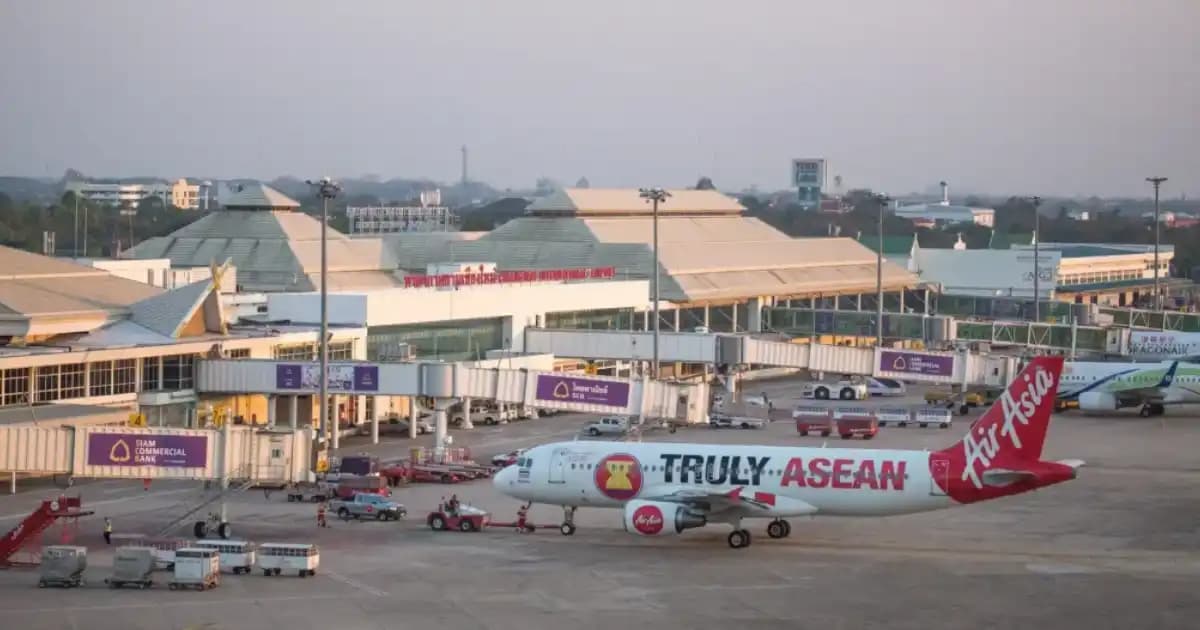
Система TDAC работает у большинства путешественников, но когда она выходит из строя, это происходит в самый неподходящий момент — как правило, когда вы стоите у стойки паспортного контроля. В этом руководстве рассмотрены все известные ошибки TDAC, их причины и способы устранения — как до вылета, так и непосредственно в аэропорту.
ОШИБКА → РЕШЕНИЕ
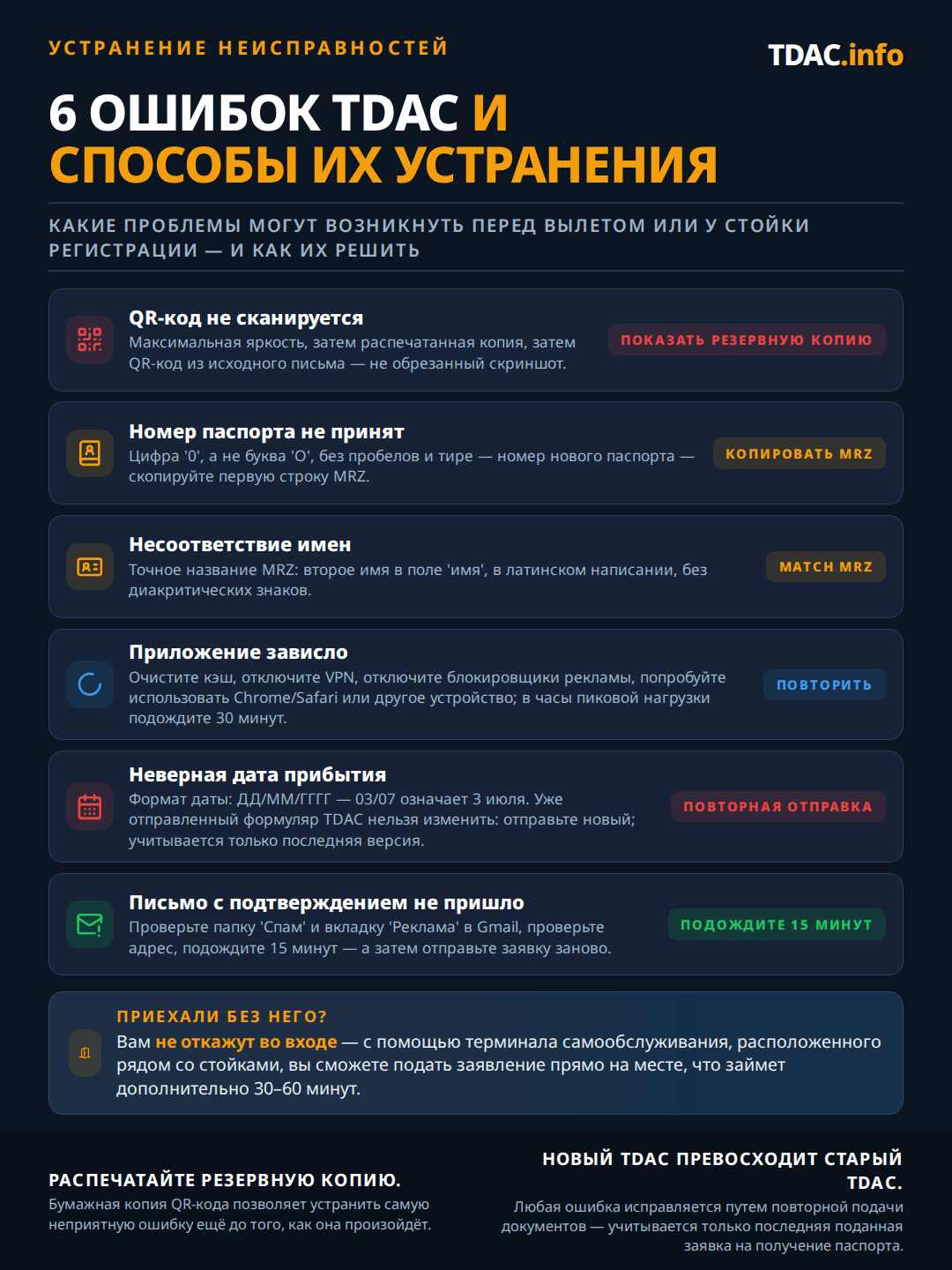
Ошибка 1: QR-код не сканируется на паспортном контроле
Установите яркость экрана на максимум, попробуйте распечатанную копию или покажите оригинальное письмо-подтверждение — если ничего не работает, сотрудник направит вас к терминалу самообслуживания. Это самая стрессовая ошибка, поскольку она происходит прямо у стойки.
Распространенные причины
- Яркость экрана слишком низкая: из-за освещения в аэропорту на тусклом экране ничего не видно. Установите максимальную яркость, прежде чем подойти к стойке регистрации.
- Треснувший или поцарапанный экран: повреждения в области QR-кода могут помешать его сканированию. Всегда имейте при себе распечатанную копию.
- Неверный QR-код: если вы подали несколько заявок (например, для членов семьи), убедитесь, что вы используете СВОЙ код, а не код кого-то из членов семьи.
- Скриншот и оригинал: Некоторые путешественники делают скриншот QR-кода и слишком сильно обрезают его. Для сканирования необходима белая рамка вокруг кода.
Как исправить
- Увеличьте яркость экрана и попробуйте ещё раз.
- Предъявите распечатанную копию документа (всегда делайте распечатку перед поездкой).
- Откройте исходное письмо с подтверждением и покажите QR-код прямо из него (не скриншот).
- Если ничего не поможет, сотрудник направит вас к киоску, чтобы вы могли повторно подать заявление на месте. Это займет дополнительно 30–60 минут, но вам не откажут во въезде.
Ошибка 2: Номер паспорта не принят
Наиболее частые причины — путаница буквы O с нулём, включение пробелов или тире, или случайное использование старого номера паспорта. Форма TDAC отклоняет номер вашего паспорта при заполнении, либо QR-код не совпадает на иммиграционном контроле.
Распространенные причины
- Буква «O» и цифра «0»: самая распространённая ошибка. В номерах паспортов используется цифра «0», а не буква «O». Проверьте строку MRZ (две строки символов внизу страницы с фотографией в паспорте).
- С пробелами или тире: введите номер паспорта точно так, как он указан, без пробелов, тире и специальных символов.
- Номер старого паспорта: если вы недавно продлили паспорт, убедитесь, что вводите НОВЫЙ номер паспорта, а не старый.
- Дополнительные символы: в некоторых странах в номере паспорта присутствует контрольная цифра или префикс страны. Введите только сам номер паспорта.
Как найти свой правильный номер паспорта
Откройте паспорт на странице с фотографией. Обратите внимание на строку MRZ (две строки машиночитаемого текста внизу). Номер вашего паспорта указан в первой строке, после кода страны. Введите именно эти символы — ни больше, ни меньше.
Ошибка 3: Несоответствие имен
Используйте точное имя из строки MRZ вашего паспорта (двухстрочный код внизу страницы с фотографией), включая все средние имена, без акцентов и специальных символов. Ваше имя в TDAC должно точно совпадать с паспортом, иначе это вызовет предупреждение на иммиграционном контроле.
- Проблема с вторым именем: если в зоне MRZ вашего паспорта указано SMITH<
- Предпочтительное имя или официальное имя: указывайте имя в точном соответствии с тем, как оно напечатано в строке MRZ вашего паспорта, а не ваше предпочтительное или сокращенное имя.
- Транслитерация: для паспортов, в которых используется нелатинский алфавит, следует использовать транслитерацию, указанную в строке MRZ.
- Символы с диакритическими знаками: если в вашем паспорте присутствуют буквы с диакритическими знаками (например, \u00FC, \u00F1, \u00E7), введите их без диакритических знаков (u, n, c), как это сделано в строке MRZ.
Ошибка 4: Приложение зависло / не отправляется
Очистите кэш браузера, отключите VPN и блокировщики рекламы или попробуйте другой браузер (Chrome работает лучше всего). Форма иногда загружается, но не отправляется, бесконечно отображает значок загрузки или выдаёт общую ошибку.
- Проблема с браузером: очистите кэш и файлы cookie браузера, а затем попробуйте снова. Используйте Chrome или Safari — некоторые устаревшие браузеры могут вызывать проблемы с совместимостью.
- Помехи со стороны VPN: если вы используете VPN, отключите его. Некоторые выходные узлы VPN блокируются системой TDAC.
- Блокировщик рекламы: временно отключите блокировщики рекламы и расширения для защиты конфиденциальности. Они могут блокировать скрипты отправки форм.
- Мобильная версия или версия для ПК: если мобильная версия не работает, попробуйте версию для ПК (или наоборот).
- Пиковые нагрузки: В периоды пиковой загрузки система может работать медленнее. Подождите 30 минут и попробуйте снова.
Ошибка 5: Неверная дата прибытия
Подайте новую заявку TDAC с правильной датой — система использует формат ДД/ММ/ГГГГ, что вызывает тысячи несоответствий дат при путанице с ММ/ДД/ГГГГ. Вы указали неверную дату прибытия, или ваш рейс изменился после подачи заявки.
- Путаница с форматом даты: в форме используется формат ДД/ММ/ГГГГ (сначала день). Американцы по привычке часто вводят формат ММ/ДД/ГГГГ. Если вы ввели 03/07/2026, имея в виду 7 марта, система могла зарегистрировать 3 июля.
- Изменение рейса после подачи заявки: если дата вашего рейса изменилась, вам необходимо подать новую заявку TDAC с указанием правильной даты. Старая заявка не обновится автоматически.
Можно ли отремонтировать поврежденный TDAC?
На официальном правительственном портале нельзя редактировать уже отправленную заявку TDAC. Необходимо подать новую заявку с правильными данными. Старая заявка просто игнорируется — учитывается только самый последний QR-код. Если вы подавали заявку через сайт TDAC.info, обратитесь по адресу support@tdac.info, и мы исправим и повторно подадим заявку без дополнительной оплаты.
Ошибка 6: Не получено письмо с подтверждением
Сначала проверьте папку спам/нежелательная почта и вкладку Промоакции в Gmail, затем убедитесь, что вы правильно ввели адрес электронной почты. Если письмо не пришло через 15 минут, попробуйте подать заявку заново. Вы отправили заявку через TDAC, но так и не получили письмо с QR-кодом.
- Проверьте папку «Спам» или «Нежелательная почта»: письмо с подтверждением часто попадает в спам, особенно у пользователей Gmail и Outlook.
- Проверьте адрес электронной почты: если в адресе допущена опечатка, QR-код был отправлен не в тот почтовый ящик.
- Подождите 15 минут: в часы пик отправка подтверждающих писем может задерживаться. Не отправляйте заявку повторно сразу же — повторные заявки вызывают путаницу в иммиграционной службе.
- Проверьте вкладку «Реклама»: Gmail иногда перемещает автоматические письма во вкладку «Реклама» или «Обновления» вместо папки «Основная почта».
Что произойдет, если вы прибудете без TDAC?
Вас не откажут во въезде. Однако вас направят к терминалу самообслуживания, расположенному рядом со стойками иммиграционной службы, чтобы вы заполнили форму TDAC на месте. Это увеличит время вашего прибытия на 30–60 минут и потребует подключения к Wi-Fi в аэропорту (который может работать нестабильно). Чтобы этого избежать, заполните форму до вылета.
Могу ли я подать новую заявку TDAC, если допустил ошибку?
В моем QR-коде указано имя, отличное от того, что указано в паспорте. Меня не пропустят?
Я подал заявку на TDAC, но мой рейс отменили. Мне нужно подавать новую заявку?
Портал правительства не работает. Что мне делать?
Связанные руководства
TDAC Checklist — gather everything before you start filing.
How to Fill Out TDAC — every field explained step by step.
TDAC vs TM.6 — what changed from the old paper card.
TDAC for Families — filing for children and group travel.
Полностью исключить ошибки TDAC
Перед подачей документов наши специалисты проверяют каждую заявку на наличие опечаток в номере паспорта, несоответствий в именах и ошибок в формате даты. Если что-то не так, мы исправляем это, прежде чем это станет проблемой в аэропорту.
Запустить приложение TDACReviewed by
Jason Hartley
Travel Documentation Specialist · TDAC.info
Last reviewed on
Fact-checked against the official Thai Immigration Bureau guidance.