TDAC-järjestelmä toimii useimmille matkustajille, mutta kun se pettää, se pettää pahimmalla mahdollisella hetkellä - yleensä kun seisot maahanmuuttotiskillä. Tämä opas kattaa kaikki tunnetut TDAC-virheet, niiden syyt ja ohjeet niiden korjaamiseen ennen lentoa tai paikan päällä lentokentällä.
VIRHE → KORJAUS
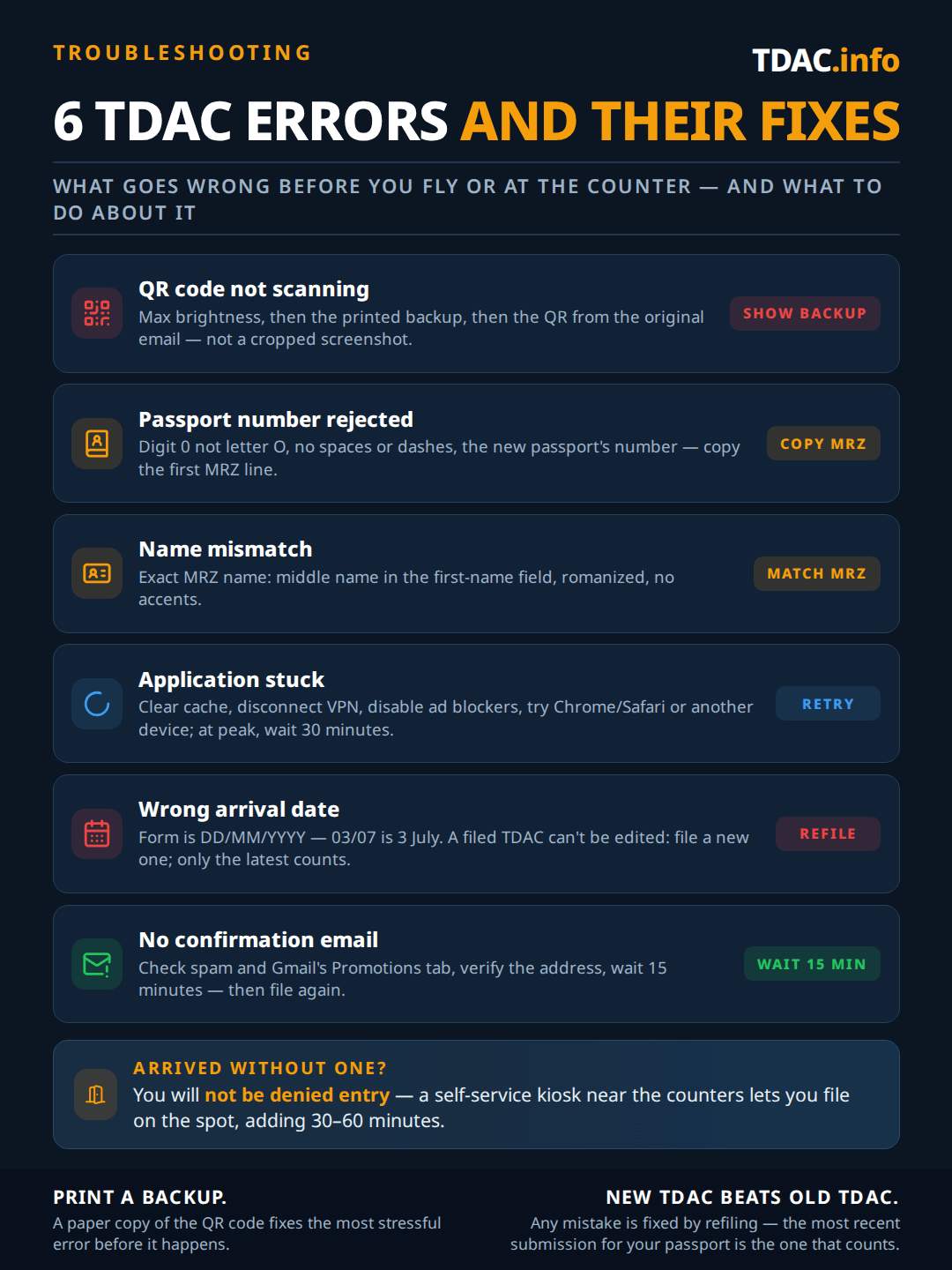
Virhe 1: QR-koodi ei skannaudu maahanmuutossa
Säädä näytön kirkkaus maksimiin, kokeile tulostettua varakopiota tai näytä alkuperäinen vahvistussähköposti - jos mikään ei auta, virkailija ohjaa sinut itsepalvelukioskille. Tämä on stressaavin virhe, koska se tapahtuu tiskillä.
Yleisimmät syyt
- Näytön kirkkaus liian alhainen: Lentokentän valaistus tekee tummista näytöistä lukukelvottomia. Säädä kirkkaus maksimiin ennen tiskille saapumista.
- Naarmuuntunut tai rikkoutunut näyttö: Vaurio QR-koodin kohdalla voi estää skannauksen. Ota aina mukaan tulostettu varakopio.
- Väärä QR-koodi: Jos olet täyttänyt useita hakemuksia (esim. perheenjäsenten puolesta), varmista, että näytät OMAA koodiasi, et perheenjäsenen.
- Kuvakaappaus vs. alkuperäinen: Jotkut matkustajat ottavat kuvakaappauksen QR-koodista ja rajaavat sen liian tarkasti. Skanneri tarvitsee koodin ympärillä olevan valkoisen reunuksen.
Korjausohjeet
- Säädä näytön kirkkaus maksimiin ja yritä uudelleen.
- Näytä tulostettu varakopio (tulosta aina yksi ennen matkaa).
- Avaa alkuperäinen vahvistussähköposti ja näytä QR-koodi sieltä (ei kuvakaappauksesta).
- Jos mikään ei auta, virkailija ohjaa sinut kioskille täyttämään lomake paikan päällä. Tämä lisää 30-60 minuuttia, mutta sinulta ei evätä pääsyä maahan.
Virhe 2: Passinumero hylätty
Yleisimmät syyt ovat kirjaimen O sekoittaminen nollaan, välilyöntien tai viivojen lisääminen tai vahingossa vanhan passinumeron käyttäminen. TDAC-lomake hylkää passinumerosi hakemuksen aikana, tai QR-koodi ei täsmää maahanmuutossa.
Yleisimmät syyt
- Kirjain O vs. nolla (0): Yleisin virhe. Passinumerot käyttävät numeroa nolla (0), ei kirjainta O. Tarkista MRZ-rivi (kaksi merkkiriviä passin valokuvasivun alareunassa).
- Välilyöntien tai viivojen lisääminen: Syötä passinumero täsmälleen sellaisena kuin se näkyy, ilman välilyöntejä, viivoja tai erikoismerkkejä.
- Vanha passinumero: Jos olet hiljattain uusinut passisi, varmista, että syötät UUDEN passinumeron, et vanhan.
- Ylimääräiset merkit: Jotkut maat sisällyttävät tarkistusmerkin tai maaprefiksin. Syötä vain itse passinumero.
Miten löydät oikean passinumerosi
Avaa passisi valokuvasivulle. Katso MRZ-riviä (kaksi koneluettavaa tekstiriviä alareunassa). Passinumerosi on ensimmäisellä rivillä maatunnuksen jälkeen. Syötä täsmälleen ne merkit - ei enempää, ei vähemmän.
Virhe 3: Nimien epäsopivuus
Käytä passin MRZ-riviltä (valokuvasivun alareunan kaksirivinen koodi) löytyvää täsmällistä nimeä, kaikki toiset etunimet mukaan lukien, ilman aksentteja tai erikoismerkkejä. TDAC:ssa olevan nimesi on vastattava passisi nimeä täsmälleen, muuten se aiheuttaa lipun maahanmuutossa.
- Toisen etunimen ongelma: Jos passisi MRZ näyttää SMITH<<JOHN<MICHAEL, syötä Etunimi: JOHN MICHAEL, Sukunimi: SMITH. Sisällytä toinen etunimi etunimikenttään.
- Kutsumanimi vs. virallinen nimi: Käytä nimeä täsmälleen sellaisena kuin se on painettu passisi MRZ-riville, ei kutsuma- tai lyhennettynimeä.
- Translitterointi: Ei-latinalaisille passeille käytä MRZ-rivillä näkyvää romanisointia.
- Aksenttimerkit: Jos passisi sisältää aksenttikirjaimia (esim. ü, ñ, ç), syötä ne ilman aksentteja (u, n, c) kuten MRZ-rivi tekee.
Virhe 4: Hakemus jumissa / ei lähety
Tyhjennä selaimesi välimuisti, poista käytöstä VPN ja mainosten esto, tai kokeile eri selainta (Chrome toimii parhaiten). Lomake latautuu joskus, mutta ei lähety, näyttää pyörivää latausindikaattoria loputtomiin tai palauttaa yleisen virheen.
- Selainongelma: Tyhjennä selaimen välimuisti ja evästeet, sitten yritä uudelleen. Käytä Chromea tai Safaria - jotkut vanhemmat selaimet aiheuttavat yhteensopivuusongelmia.
- VPN-häiriö: Jos käytät VPN:ää, katkaise yhteys. Jotkin VPN-poistumissolmukohdat on estetty TDAC-järjestelmässä.
- Mainosten esto: Poista mainosten estäjät ja tietosuojalaajennukset väliaikaisesti käytöstä. Ne voivat estää lomakkeen lähetysskriptit.
- Mobiili vs. työpöytä: Jos mobiililomake ei toimi, kokeile työpöytäversiota (tai päinvastoin).
- Ruuhka-aika: Järjestelmä hidastuu ajoittain vilkkaiden hakemuskausien aikana. Odota 30 minuuttia ja yritä uudelleen.
Virhe 5: Väärä saapumispäivämäärä
Tee uusi TDAC oikealla päivämäärällä - järjestelmä käyttää PP/KK/VVVV-muotoa, joka aiheuttaa tuhansia päivämääräsekaannuksia, kun se sekoitetaan KK/PP/VVVV-muotoon. Syötit väärän saapumispäivämäärän tai lentosi muuttui hakemuksen jättämisen jälkeen.
- Päivämäärämuodon sekaannus: Lomake käyttää PP/KK/VVVV-muotoa (päivä ensin). Amerikkalaiset syöttävät usein KK/PP/VVVV-muodossa tottumuksesta. Jos syötit 03/07/2026 tarkoittaen maaliskuun 7. päivää, järjestelmä on saattanut tallentaa heinäkuun 3. päivän.
- Lennon muutos hakemuksen jättämisen jälkeen: Jos lentopäivämääräsi muuttuu, sinun on täytettävä uusi TDAC oikealla päivämäärällä. Vanhaa ei päivitetä automaattisesti.
Voiko jätettyä TDAC:ta muokata?
Virallisella hallituksen portaalilla et voi muokata lähetettyä TDAC:ta. Sinun on täytettävä uusi oikeilla tiedoilla. Vanha lähetys yksinkertaisesti ohitetaan - vain uusin QR-koodi on voimassa. Jos täytit hakemuksen TDAC.info:n kautta, ota yhteyttä osoitteeseen support@tdac.info ja korjaamme ja haemme uudelleen ilman lisäkuluja.
Virhe 6: Vahvistussähköposti puuttuu
Tarkista ensin roskaposti-/junk-kansio ja Gmailin Kampanjat-välilehti, sitten varmista, että syötit sähköpostiosoitteesi oikein. Jos sähköposti puuttuu vielä 15 minuutin jälkeen, yritä täyttää uudelleen. Täytit TDAC:n, mutta et koskaan saanut QR-koodin sisältävää sähköpostia.
- Tarkista roskaposti-/junk-kansio: Vahvistussähköposti päätyy usein roskapostiin, erityisesti Gmail- ja Outlook-käyttäjillä.
- Tarkista sähköpostiosoite: Kirjoitusvirhe sähköpostiosoitteessasi tarkoittaa, että QR-koodi lähetettiin väärään postilaatikkoon.
- Odota 15 minuuttia: Vilkkailla kausilla vahvistussähköpostit voivat viivästyä. Älä lähetä uudelleen heti - kaksoislähettämiset aiheuttavat sekaannusta maahanmuutossa.
- Tarkista Kampanjat-välilehti: Gmail ohjaa automaattiset sähköpostit joskus Kampanjat- tai Päivitykset-välilehdelle ensisijaisen postilaatikon sijaan.
Mitä tapahtuu, jos saavut ilman TDAC:ta?
Sinulta ei evätä maahantuloa. Mutta sinut ohjataan maahanmuuttotiskien lähellä olevalle itsepalvelukioskille täyttämään TDAC paikan päällä. Tämä lisää 30-60 minuuttia saapumisaikaasi ja vaatii lentokentän Wi-Fi-verkon (joka voi olla epäluotettava). Tee hakemus ennen lentoa välttääksesi tämän.
Voiko uuden TDAC:n täyttää, jos tein virheen?
QR-koodissani näkyy eri nimi kuin passissa. Evätäänkö minut?
Täytin TDAC:n mutta lentoni peruuntui. Tarvitsenko uuden?
Hallituksen portaali on alhaalla. Mitä teen?
Aiheeseen liittyvät oppaat
TDAC-tarkistuslista - kerää kaikki ennen hakemuksen täyttämistä.
TDAC:n täyttöohjeet - jokainen kenttä selitettynä vaihe vaiheelta.
TDAC vs TM.6 - mitä muuttui vanhasta paperikortista.
TDAC perheille - hakemus lapsille ja ryhmämatkalle.
Vältä TDAC-virheet kokonaan
Asiantuntijamme tarkistavat jokaisen hakemuksen passinumeron kirjoitusvirheiden, nimien epäsopivuuden ja päivämäärämuodon virheiden varalta ennen lähetystä. Jos jokin on pielessä, korjaamme sen ennen kuin siitä tulee ongelma lentokentällä.
Aloita TDAC-hakemusReviewed by
Jason Hartley
Travel Documentation Specialist · TDAC.info
Last reviewed on
Fact-checked against the official Thai Immigration Bureau guidance.