TDAC-systemet fungerer for de fleste rejsende, men når det fejler, sker det på det værst tænkelige tidspunkt — som regel når du står ved immigrationsskranken. Denne guide gennemgår alle kendte TDAC-fejl, hvad der forårsager dem, og hvordan du løser dem inden flyvningen eller på stedet i lufthavnen.
FEJL → LØSNING
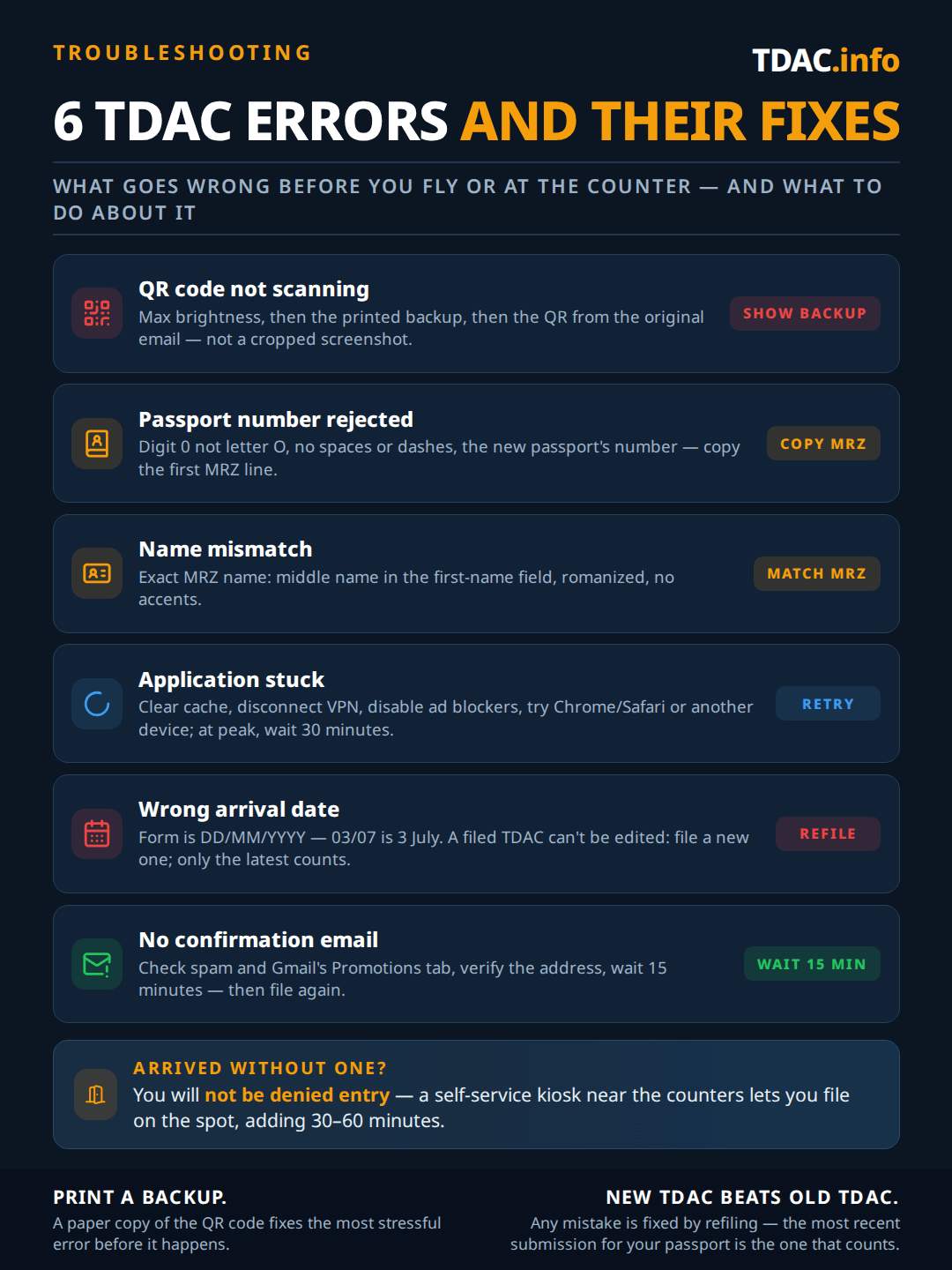
Fejl 1: QR-kode scanner ikke ved immigration
Saet skaermens lysstyrke til maksimum, proev den udskrevne sikkerhedskopi, eller vis den originale bekraeftelses-e-mail — hvis intet virker, sender betjenten dig til en selvbetjeningskiosk. Dette er den mest stressende fejl, fordi den sker ved skranken.
Almindelige årsager
- Skærmlysstyrke for lav: Belysningen i lufthavne gør mørke skærme ulæselige. Skru lysstyrken op til maksimum, inden du når skranken.
- Revnet eller ridset skærm: Skader over QR-kodeområdet kan forhindre scanning. Medbring altid en udskrevet sikkerhedskopi.
- Forkert QR-kode: Hvis du har indsendt flere ansøgninger (f.eks. for familiemedlemmer), skal du sørge for at vise DIN kode og ikke et familiemedlems.
- Skærmbillede vs. original: Nogle rejsende tager et skærmbillede af QR-koden og beskærer det for tæt. Scanneren har brug for den hvide kant rundt om koden.
Sådan løser du det
- Maksimer skærmlysstyrken og prøv igen.
- Vis din udskrevne sikkerhedskopi (udskriv altid en inden rejsen).
- Åbn den originale bekræftelses-e-mail og vis QR-koden derfra (ikke et skærmbillede).
- Hvis intet virker, vil betjenten sende dig til en kiosk for at indsende på stedet. Dette tilføjer 30–60 minutter, men du vil ikke blive nægtet indrejse.
Fejl 2: Pasnummer afvist
De mest almindelige aarsager er forveksling af bogstavet O med nul, tilfoejelse af mellemrum eller bindestreger, eller ved et uheld at bruge et gammelt pasnummer. TDAC-formularen afviser dit pasnummer under indsendelse, eller QR-koden matcher ikke ved immigration.
Almindelige årsager
- Bogstavet O vs. nul (0): Den mest almindelige fejl. Pasnumre bruger cifret nul (0), ikke bogstavet O. Tjek din MRZ-linje (de to linjer tegn nederst på din pas-fotosides).
- Mellemrum eller bindestreger: Indtast pasnummeret præcis som det vises, uden mellemrum, bindestreger eller specialtegn.
- Gammelt pasnummer: Hvis du for nylig har fornyet dit pas, skal du sørge for at indtaste det NYE pasnummer, ikke det gamle.
- Ekstra tegn: Nogle lande inkluderer et kontrolciffer eller landepræfiks. Indtast kun selve pasnummeret.
Sådan finder du dit korrekte pasnummer
Åbn dit pas til fotosiden. Kig på MRZ-linjen (de to linjer maskinlæsbar tekst nederst). Dit pasnummer er i den første linje, efter landekoden. Indtast præcis de tegn — hverken mere eller mindre.
Fejl 3: Navneuoverensstemmelse
Brug det praecise navn fra dit pas' MRZ-linje (de to-linjers kode nederst paa din fotoside), inklusive alle mellemnavne, uden accenter eller specialtegn. Dit navn paa TDAC skal matche dit pas praecist, ellers udloeser det et flag ved immigration.
- Mellemnavn-problem: Hvis din pas-MRZ viser SMITH<<JOHN<MICHAEL, skal du indtaste Fornavn: JOHN MICHAEL, Efternavn: SMITH. Inkluder mellemnavn i fornavnsfeltet.
- Foretrukket navn vs. juridisk navn: Brug præcis det navn, der er trykt i din pas-MRZ-linje, ikke dit foretrukne eller forkortede navn.
- Translitteration: For pas med ikke-latinsk skrift, brug den romaniserede stavning i MRZ-linjen.
- Accenterede tegn: Hvis dit pas viser accenterede bogstaver (f.eks. ü, ñ, ç), indtast dem uden accenter (u, n, c) som MRZ-linjen gør.
Fejl 4: Ansøgning sidder fast / indsender ikke
Ryd din browsers cache, deaktiver VPN og annonceblokkere, eller proev en anden browser (Chrome virker bedst). Formularen indlaeser nogle gange, men vil ikke indsende, viser en uendelig indlaesningsanimation eller returnerer en generisk fejl.
- Browserproblem: Ryd din browsers cache og cookies, og prøv igen. Brug Chrome eller Safari — nogle ældre browsere forårsager kompatibilitetsproblemer.
- VPN-interferens: Hvis du bruger en VPN, frakobl den. Nogle VPN-udgangsnoder er blokeret af TDAC-systemet.
- Annonceblokering: Deaktiver midlertidigt annonceblokere og privatlivsudvidelser. De kan blokere formularens indsendelsesscripts.
- Mobil vs. desktop: Hvis mobilformularen ikke virker, prøv desktop (eller omvendt).
- Spidsbelastning: Systemet kan blive langsomt i travle perioder. Vent 30 minutter og prøv igen.
Fejl 5: Forkert ankomstdato
Indsend et nyt TDAC med den korrekte dato — systemet bruger DD/MM/AAAA-format, som forarsager tusindvis af datofejl, naar det forveksles med MM/DD/AAAA. Du har indtastet den forkerte ankomstdato, eller din flyvning er aendret efter indsendelse.
- Datoformatforvirring: Formularen bruger DD/MM/ÅÅÅÅ (dag først). Amerikanere indtaster ofte MM/DD/ÅÅÅÅ af vane. Hvis du indtastede 03/07/2026 og mente 7. marts, kan systemet have registreret 3. juli.
- Flyvningsændring efter indsendelse: Hvis din flyvningsdato ændres, skal du indsende et nyt TDAC med den korrekte dato. Det gamle opdateres ikke automatisk.
Kan du rette et indsendt TDAC?
På den officielle offentlige portal kan du ikke redigere et indsendt TDAC. Du skal indsende et nyt med de korrekte oplysninger. Den gamle indsendelse ignoreres blot — kun den seneste QR-kode er gyldig. Hvis du indsendte via TDAC.info, kontakt support@tdac.info, og vi retter og genindsender uden ekstra omkostninger.
Fejl 6: Ingen bekræftelses-e-mail
Tjek din spam/uoensket post-mappe og Gmail Kampagner-fanen foerst, og bekraeft derefter, at du har indtastet din e-mailadresse korrekt. Hvis den stadig mangler efter 15 minutter, proev at indsende igen. Du har indsendt TDAC, men modtog aldrig QR-kode-e-mailen.
- Tjek spam/uønsket post: Bekræftelses-e-mailen ender ofte i spam, især for Gmail- og Outlook-brugere.
- Tjek e-mailadressen: En tastefejl i din e-mailadresse betyder, at QR-koden blev sendt til den forkerte indbakke.
- Vent 15 minutter: I travle perioder kan bekræftelses-e-mails blive forsinket. Indsend ikke igen med det samme — dublerede indsendelser skaber forvirring ved immigration.
- Tjek kampagner-fanen: Gmail sender undertiden automatiske e-mails til fanen Kampagner eller Opdateringer i stedet for Primær indbakke.
Hvad sker der, hvis du ankommer uden TDAC?
Du vil ikke blive nægtet indrejse. Men du vil blive henvist til en selvbetjeningskiosk nær immigrationsskrankerne for at udfylde TDAC på stedet. Dette tilføjer 30–60 minutter til din ankomsttid og kræver lufthavns-Wi-Fi (som kan være upålidelig). Indsend inden du flyver for at undgå dette.
Kan jeg indsende et nyt TDAC, hvis jeg har lavet en fejl?
Min QR-kode viser et andet navn end mit pas. Vil jeg blive nægtet adgang?
Jeg indsendte TDAC, men min flyvning blev aflyst. Har jeg brug for et nyt?
Den offentlige portal er nede. Hvad gør jeg?
Relaterede guider
TDAC-tjekliste — saml alt, inden du begynder at indsende.
Sådan udfylder du TDAC — hvert felt forklaret trin for trin.
TDAC vs TM.6 — hvad der ændrede sig fra det gamle papirkort.
TDAC for familier — indsendelse for børn og grupperejser.
Undgå TDAC-fejl helt
Vores eksperter gennemgår hver indsendelse for tastefejl i pasnummeret, navneuoverensstemmelser og datoformatfejl inden indsendelse. Hvis noget er galt, retter vi det, inden det bliver et problem i lufthavnen.
Start TDAC-ansøgningReviewed by
Jason Hartley
Travel Documentation Specialist · TDAC.info
Last reviewed on
Fact-checked against the official Thai Immigration Bureau guidance.